
【ヘテムルサーバ】独自SSLから無料SSLへ切替

※これは2020年10月1日現在の情報です。
※この記事は上級者向きの記事です。
 「いままでヘテムルサーバで独自SSLを有料で使っていて、次の期限が切れるタイミングで無料SSLへ切替したいんだけどできるのかな?」「手順は?」
結論、超簡単に切替可能でした。
私が実際にヘテムルを使っていて切替を行いました。
3ステップの流れに沿ってお伝えします。
- ステップ1:まずは独自SSL(有料)が切れるのを待とう
- ステップ2:有効期限が切れてもしばらくはほっておこう
- ステップ3:コンパネから無料SSLにチェックをいれよう
ステップ1:まずは独自SSL(有料)が切れるのを待とう
期限が切れるまでは何もできません。まずは独自SSL切れるのを待ちます。焦らずにコーヒーでも飲みながら待ちましょう。

ステップ2:有効期限が切れてもしばらくはほっておこう
これはどこでドメインを管理しているか、またサーバによっても大きく左右されるところですが、期限が切れてすぐはホームページに何も変化がありませんでした。さらに9時間後、翌朝9時ごろ確認しましたが、これまた変化はなし。SSLも問題なく動作していました。おそらくキャッシュのせいだろうと思います。
ヘテムルのコンパネから「独自SSL」の「お申し込み済み独自SSL」を確認すると消えていたので期限は切れているみたい。
また「ドメイン・メール」の「ドメイン一覧」ではなぜか「無料SSL」のアイコンが表示されていました。有料が切れた場合、サーバ側が無料SSLに勝手に切り替えてくれるのかなぁと思って、もうしばらく放置しました。
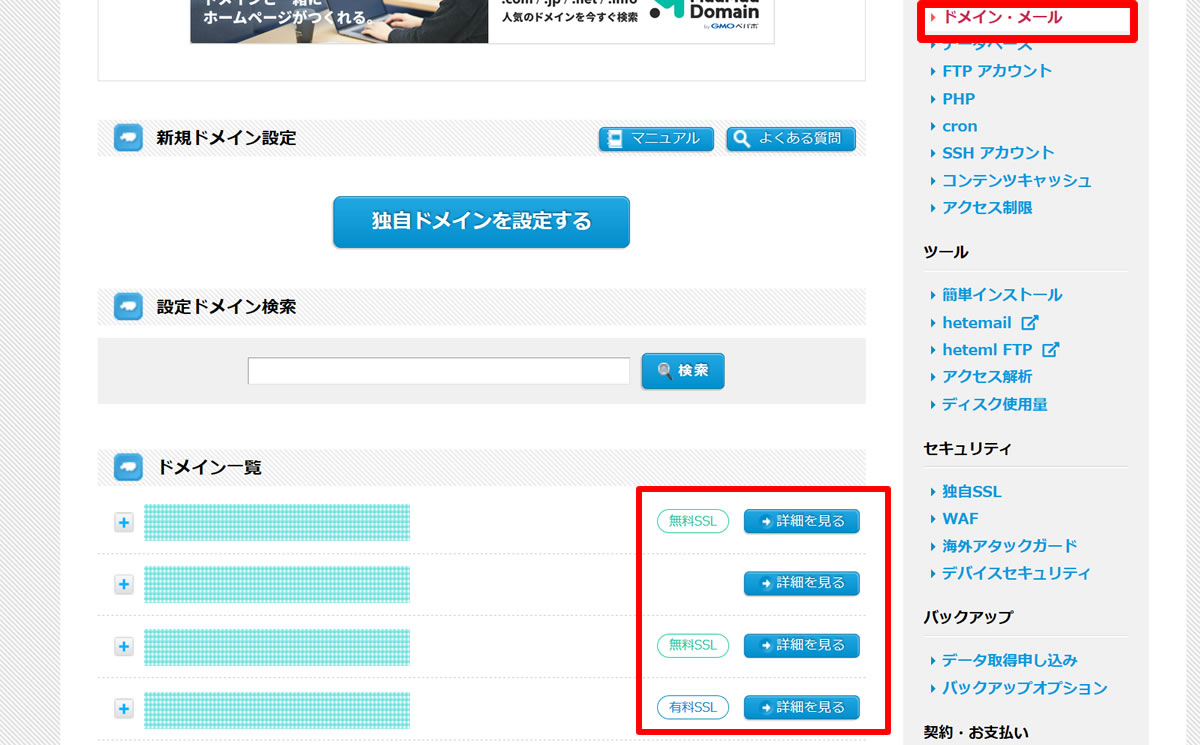
無料SSL:無料SSL設定中
有料SSL:有料SSL契約中
 まずは15日間【無料】お試し利用から!大容量200GB~レンタルサーバー『HETEML』

ステップ3:コンパネから無料SSLにチェックをいれよう
夕方確認してみるとホームページが表示できなくなっていました。
ヘテムルのコンパネから「ドメイン・メール」の「ドメイン一覧」を確認すると今朝ついていた「無料SSL」のアイコンが消えている。
焦ることなく、そのまま「ドメイン詳細」の「設定変更」へ。

「独自SSL」にチェックをいれて「変更する」。

しばらくすると問題なくホームページは表示されていました。
まずは15日間【無料】お試し利用から!大容量200GB~レンタルサーバー『HETEML』

あなたの作業はほんの少しですが、
正常に表示されるために少し待ち時間が必要です。
クライアントには了承しておいてもらいましょう。
最後までお読みいただきありがとうございます。


